
नए लैपटॉप या PC की पूरी सेटअप गाइड: २०२४ में आपके कंप्यूटर के लिए सबसे जरूरी सॉफ्टवेयर

नमस्कार दोस्तों! 😊 अगर आप हाथों में एक नया लैपटॉप या PC लेकर बैठे हैं, तो सबसे पहले तो बहुत-बहुत बधाई! नयी डिवाइस का फील तो कुछ और ही होता है। लेकिन क्या आप जानते हैं कि हार्डवेयर के बाद सॉफ्टवेयर ही वह चीज़ है जो आपके कंप्यूटर को असली जादुई बॉक्स बनाता है। क्या करें अगर नयी मशीन में सिर्फ बेसिक फीचर्स हों और आपको ऑफिस का काम, इंटरनेट सर्फिंग, गेमिंग, या क्रिएटिव प्रोजेक्ट्स के लिए सॉफ्टवेयर न मिले? डरें नहीं! आज मैं आपको वह पूरी लिस्ट देने जा रहा हूँ जिसके बिना आपका नया कंप्यूटर अधूरा है। ये वो "इसे तुरंत इंस्टॉल करें" वाले सॉफ्टवेयर हैं जो आपके काम को आसान, आपकी मशीन को सुरक्षित और आपके अनुभव को बेहतर बनाएँगे।
तो आइए बिना देर किए शुरू करते हैं — आपका नया कंप्यूटर सेटअप गाइड, जिसे मैंने २०००+ शब्दों में आपके लिए डिटेल में समझाया है!
पहला स्टेप: ऑपरेटिंग सिस्टम (OS) — आपकी मशीन की नींव
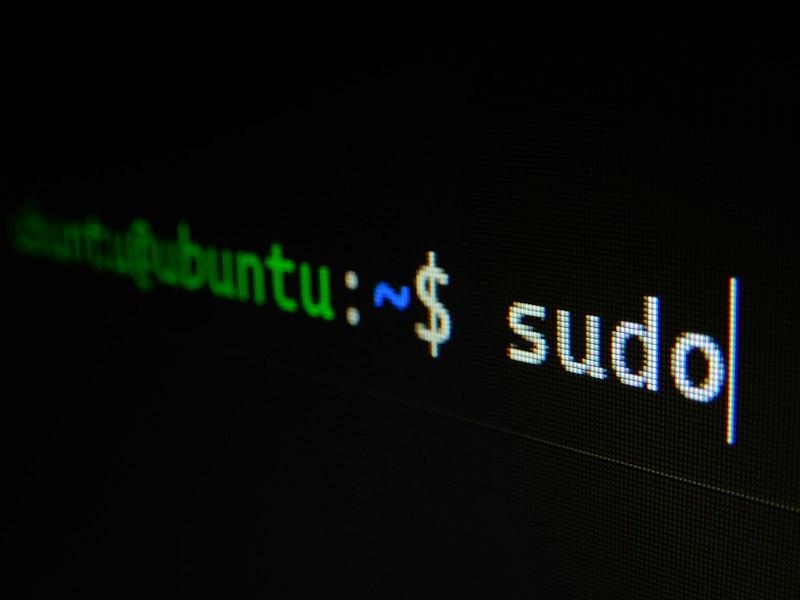
हो सकता है आपका नया लैपटॉप पहले से ही विंडोज, macOS, या कभी-कभार लिनक्स से लोडेड हो। अगर नहीं, तो सबसे पहले आपको एक ऑपरेटिंग सिस्टम इंस्टॉल करना होगा। ये तो कंप्यूटर का दिमाग होता है!
- विंडोज ११: अगर आप गेमिंग, ऑफिस वर्क, या वाइड रेंज सॉफ्टवेयर के लिए एक यूजर-फ्रेंडली ऑप्शन चाहते हैं, तो विंडोज ११ बेस्ट है। यह माइक्रोसॉफ्ट का ऑफिसियल OS है जिसमें एआई फीचर्स जैसे कोपायलट भी हैं।
- macOS: अगर आप ऐपल इकोसिस्टम (iPhone, iPad) में हैं, तो मैकबुक पर macOS सबसे सहज रहेगा। ग्राफिक्स डिजाइन, वीडियो एडिटिंग और म्यूज़िक प्रोडक्शन के लिए ऑप्टिमाइज्ड।
- लिनक्स: अगर आप टेक-सावvy हैं, फ्री सॉफ्टवेयर पसंद करते हैं, या प्रोग्रामिंग सीख रहे हैं, तो उबंटू या फेडोरा जैसे लिनक्स डिस्ट्रो को ट्राई करें। ये हल्का, फास्ट और पूरी तरह से मुफ्त है!
सुरक्षा सॉफ्टवेयर — आपकी डिजिटल चाबी-चाबी की सुरक्षा का ध्यान रखें
नया कंप्यूटर है, तो साइबर अपराधियों के लिए भी एक नई टार्गेट! 😨 इनफैक्शन से बचाने के लिए ये टूल्स जरूर रखें:
एंटीवायरस प्रोग्राम:
- विंडोज डिफेंडर: अगर आप विंडोज यूजर हैं, तो यह बिल्ट-इन एंटीवायरस पहले से ही आपके साथ है। नियमित अपडेट्स के साथ यह काफी प्रभावी है।
- बिटडिफेंडर या नॉर्टन ३६०: अगर आप पेड प्रोटेक्शन चाहते हैं, तो ये दो ऑप्शन बेस्ट हैं। इनमें रियल-टाइम स्कैनिंग, फायरवॉल और मालवेयर प्रोटेक्शन शामिल हैं।
अन्य सुरक्षा टूल्स:
- फायरवॉल: ये आपकी इंटरनेट कनेक्शन की सुरक्षा का काम करता है। विंडोज और macOS दोनों में ही बुलेटिन फायरवॉल होता है, जिसे आप सेटिंग्स से ऑन कर सकते हैं।
- वीपीएन (Virtual Private Network): अगर आप पब्लिक वाई-फाई यूज करते हैं (जैसे कैफे या एयरपोर्ट), तो प्रोटॉनवीपीएन या नॉर्टन वीपीएन जैसी सर्विस लेनी चाहिए। ये आपके ऑनलाइन एक्टिविटीज को एन्क्रिप्ट करके प्राइवेसी बचाती है।
- पासवर्ड मैनेजर: बिटवॉर्डन (फ्री) या लास्टपास (पेड) आपके सभी पासवर्ड को सुरक्षित एक ही मास्टर पासवर्ड में स्टोर करते हैं। भूलने और हैक होने का खतरा कम होता है!
प्रोडक्टिविटी सॉफ्टवेयर — काम को स्मार्ट बनाएं
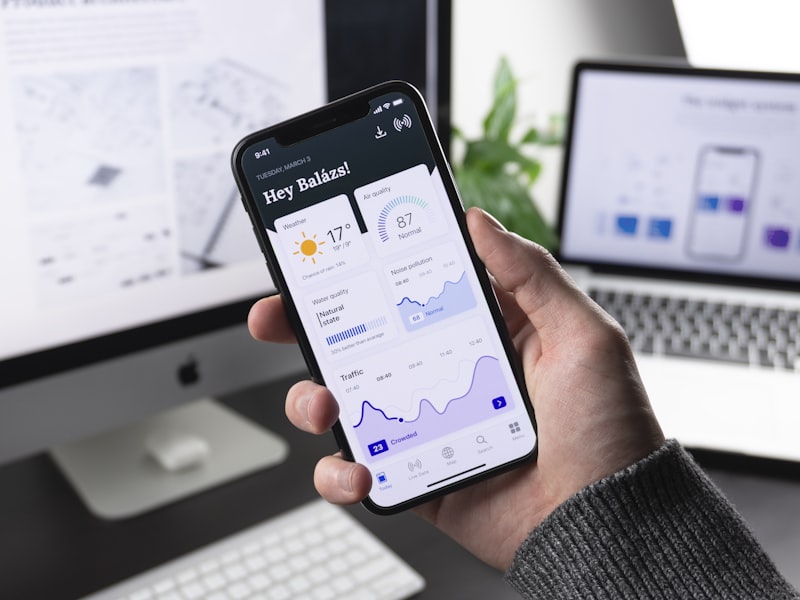
नया कंप्यूटर का मकसद ही है काम को फास्ट और आसान बनाना। चाहे ऑफिस हो, कॉलेज हो, या फ्रीलांस प्रोजेक्ट!
ऑफिस सूट:
- माइक्रोसॉफ्ट ऑफिस ३६५: वर्ड, एक्सेल, पॉवरपॉइंट — ये तो ऑफिस का बाप है! अगर आप स्टूडेंट हैं, तो माइक्रोसॉफ्ट अक्सर एजुकेशनल डिस्काउंट देता है।
- गूगल वर्कस्पेस: फ्री में Docs, Sheets, Slides मिलते हैं। ऑनलाइन बैकअप और रियल-टाइम कोलैबोरेशन के लिए बेस्ट।
- लिब्रेऑफिस: फ्री और ओपन-सोर्स ऑफिस सूट। माइक्रोसॉफ्ट ऑफिस फाइल्स को सपोर्ट करता है।
नोट टेकिंग ऐप्स:
- वननोट (माइक्रोसॉफ्ट): हैंडराइटिंग, टैग्स, और ऑर्गनाइजेशन के लिए परफेक्ट।
- नोटियन: ऑल-इन-वन वर्कस्पेस जहाँ आप नोट्स, डेटाबेस, और टास्क मैनेज कर सकते हैं। फ्री वर्जन भी पॉवरफुल है!
- एवरनोट: क्लिपिंग, डॉक्यूमेंट स्कैनिंग और सिंक फीचर्स के लिए जाना जाता है।
पीडीएफ रीडर और एडिटर:
- एडोब एक्रोबैट रीडर डीसी: पीडीएफ फाइल्स को खोलने, भरने और साइन करने के लिए स्टैंडर्ड।
- फॉक्सिट पीडीएफ रीडर: हल्का और फास्ट, एडिटिंग टूल्स भी मिलते हैं।
इंटरनेट और कम्युनिकेशन — ऑनलाइन दुनिया से कनेक्ट रहें

बिना इंटरनेट के तो कंप्यूटर आधा है ही! इन सॉफ्टवेयर से आपको ब्राउजिंग, ईमेल और मैसेजिंग में आसानी होगी:
वेब ब्राउजर्स:
- गूगल क्रोम: एक्सटेंशन, सिंक और स्पीड के लिए पॉपुलर।
- माइक्रोसॉफ्ट एज: क्रोम इंजन पर बना, लेकिन ज्यादा बैटरी एफिशिएंट।
- मोज़िला फायरफॉक्स: प्राइवेसी-फोकस्ड, एक्सटेंशन रिच।
ईमेल क्लाइंट्स:
- माइक्रोसॉफ्ट आउटलुक: पॉवरफुल ऑर्गनाइजेशन, कैलेंडर और टास्क मैनेजमेंट।
- मोज़िला थंडरबर्ड: फ्री, कस्टमाइजेबल और ओपन-सोर्स।
मैसेजिंग ऐप्स:
- व्हाट्सएप डेस्कटॉप: व्हाट्सएप को कंप्यूटर पर यूज करें।
- स्लैक: टीम्स के लिए प्रोफेशनल कम्युनिकेशन (जॉब्स और प्रोजेक्ट्स के लिए)।
- डिस्कॉर्ड: गेमर्स और ऑनलाइन कम्युनिटीज के लिए बेस्ट।
वीडियो कॉन्फ्रेंसिंग:
- ज़ूम, माइक्रोसॉफ्ट टीम्स, या गूगल मीट — ऑनलाइन मीटिंग्स और क्लासेज के लिए जरूरी!
मल्टीमीडिया और एंटरटेनमेंट — फन टाइम शुरू करें!

काम के बाद आराम भी जरूरी है। ये सॉफ्टवेयर आपकी एंटरटेनमेंट लाइफ को रंगीन बनाएँगे:
मीडिया प्लेयर्स:
- वीएलसी मीडिया प्लेयर: कोई भी वीडियो या ऑडियो फॉर्मेट चलाने के लिए बेस्ट (मुफ्त और ओपन-सोर्स)।
- कोडी: उन्नत मीडिया सेंटर ऐप, होम थिएटर सिस्टम के लिए परफेक्ट।
इमेज एडिटिंग और व्यूइंग:
- आईरफैनव्यू: फास्ट इमेज व्यूअर, बेसिक एडिटिंग के साथ।
- GIMP: फ्री फोटोशॉप अल्टरनेटिव! लेयरिंग, रिटचिंग, और एडवांस्ड फीचर्स के लिए।
- कैनवा: ऑनलाइन ग्राफिक डिजाइन, सोशल मीडिया पोस्ट और प्रेजेंटेशन बनाने के लिए।
वीडियो एडिटिंग:
- डेभिंसी रिजॉल्व: प्रो लेवल वीडियो एडिटिंग फ्री में! बॉलीवुड और हॉलीवुड में भी यूज होता है।
- शॉटकट: ओपन-सोर्स और यूजर-फ्रेंडली वीडियो एडिटर।
म्यूज़िक और स्ट्रीमिंग:
- स्पॉटिफाई या यूट्यूब म्यूज़िक: ऑनलाइन म्यूज़िक स्ट्रीमिंग।
- फूबार २०००: डेस्कटॉप म्यूज़िक प्लेयर, प्लेलिस्ट बनाने के लिए।
यूटिलिटीज और टूल्स — छोटे कामों के बड़े सहायक
ये छोटे-छोटे सॉफ्टवेयर आपके कंप्यूटर को सुपर-इफिशिएंट बनाएँगे:
- फाइल कंप्रेशन: 7-ज़िप (फ्री) या विनआरएआर — बड़े फाइलों को छोटे आकार में कन्वर्ट करें।
- क्लाउड स्टोरेज: गूगल ड्राइव, ड्रॉपबॉक्स, या माइक्रोसॉफ्ट वनड्राइव — फाइलों को ऑनलाइन बैकअप करें और सिंक करें। अक्सर ५-१५ जीबी फ्री मिलता है!
- बैकअप सॉफ्टवेयर: विंडोज में फाइल हिस्ट्री या मैक में टाइम मशीन का यूज करें। अगर पेड चाहिए, तो एक्रोनिस ट्रू इमेज बेस्ट है।
- सिस्टम ऑप्टिमाइजेशन:
- सीसीलीनर: टेम्प फाइल्स, कैश और रजिस्ट्री को क्लीन करने के लिए। लेकिन सावधानी: अनावश्यक चीजों को अनइंस्टॉल न करें!
- एनवीडिया जीफोर्स एक्सपीरियंस या एएमडी एड्रेनालीन: ग्राफिक्स कार्ड ड्राइवर अपडेट और गेम सेटिंग्स ऑप्टिमाइज करने के लिए।
प्रोग्रामिंग और डेवलपमेंट — कोडर्स के लिए खास
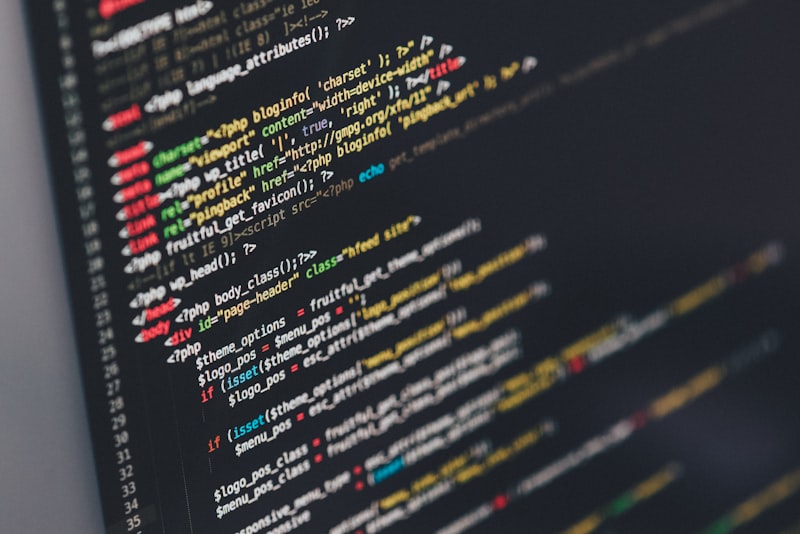
अगर आप डेवलपर हैं या कोडिंग सीख रहे हैं, तो ये टूल्स आपकी मशीन को प्रोग्रामिंग मशीन बनाएँगे:
आईडीई और कोड एडिटर्स:
- विजुअल स्टूडियो कोड (VS Code): माइक्रोसॉफ्ट का फ्री, लाइटवेट कोड एडिटर। एक्सटेंशन के साथ कस्टमाइज करें।
- इंटेलीज आईडीईए: जावा, कोटलिन और अन्य लैंग्वेजेज के लिए।
- सब्लिम टेक्स्ट: फास्ट और मिनिमलिस्ट टेक्स्ट एडिटर।
अन्य डेवलपमेंट टूल्स:
- वर्जन कंट्रोल: गिट और गिटहब डेस्कटॉप — कोड को ट्रैक करें और कोलैबोरेट करें।
- डाटाबेस टूल्स: डीबी ब्राउजर फॉर SQLite या माइक्रोसॉफ्ट एसक्यूएल सर्वर मैनेजमेंट स्टूडियो।
- लिनक्स सबसिस्टम: विंडोज यूजर्स के लिए WSL २ (Windows Subsystem for Linux) का इंस्टॉल करें ताकि लिनक्स कमांड्स चल सकें।
कस्टमाइजेशन और पर्सनलाइजेशन — अपना कंप्यूटर, अपनी शान!
अपने कंप्यूटर को थोड़ा पर्सनल टच दें:
- थीम्स और वॉलपेपर: विंडोज में सेटिंग्स > पर्सनलाइजेशन या macOS में सिस्टम सेटिंग्स > डेस्कटॉप एंड स्क्रीनसेवर से वॉलपेपर बदले। साइट्स जैसे Unsplash पर हाई-रिजोल्यूशन वॉलपेपर फ्री मिलते हैं।
- विजेट्स और गाड्जेट्स: मौसम, कैलेंडर, या सिस्टम मॉनिटरिंग के लिए डेस्कटॉप विजेट्स एड करें।
- ब्राउजर एक्सटेंशन: क्रोम वेब स्टोर या फायरफॉक्स एड-ऑन्स से प्रोडक्टिविटी बूस्ट करें। जैसे मोमेंटम (नए टैब पेज), या फॉरेस्ट (फोकस बढ़ाने के लिए)।
मेंटेनेंस और अपडेट्स — कंप्यूटर को फिट रखें
एक बार सेटअप हो जाने के बाद, नियमित मेंटेनेंस से आपकी मशीन सालों तक तेज और स्वस्थ रहेगी:
- सॉफ्टवेयर अपडेट्स को स्वचालित करें: विंडोज में सेटिंग्स > अपडेट एंड सिक्योरिटी > विंडोज अपडेट पर क्लिक करें। macOS में सिस्टम सेटिंग्स > सॉफ्टवेयर अपडेट।
- ड्राइवर अपडेट्स: ग्राफिक्स, साउंड और नेटवर्क ड्राइवर को अपडेट रखें। आपको डिवाइस मैनेजर (विंडोज) या मैक के सिस्टम इंफो में जाकर चेक करना होगा।
- डिस्क क्लीनअप: समय-समय पर डिस्क क्लीनअप टूल रन करें ताकि फाइल्स का कचरा साफ हो सके।
- एंटीवायरस स्कैन: हफ्ते में एक बार फुल सिस्टम स्कैन जरूर करें!
निष्कर्ष: आपका कंप्यूटर, आपकी कहानी
तो दोस्तों, ये थी नई मशीन के लिए जरूरी सॉफ्टवेयर की पूरी लिस्ट! मैंने आपको ऑपरेटिंग सिस्टम से लेकर एंटरटेनमेंट, प्रोडक्टिविटी, सुरक्षा और मेंटेनेंस तक सब कुछ बताया है। याद रखें कि ये लिस्ट आपके लिए एक गाइड है — आप अपनी जरुरतों के हिसाब से सॉफ्टवेयर चुनें। अगर आप स्टूडेंट हैं, तो प्रोडक्टिविटी ऐप्स पर फोकस करें। अगर क्रिएटर हैं, तो मल्टीमीडिया टूल्स को प्राथमिकता दें। गेमर्स के लिए ग्राफिक्स और परफॉर्मेंस सॉफ्टवेयर जरूरी है।
नया कंप्यूटर एक खाली कैनवास है, और सॉफ्टवेयर उसके रंग हैं। धीरे-धीरे उसे अपनी स्टाइल में सेटअप करें, और हो सकता है कि कुछ महीने बाद आप ही दूसरों को टिप्स दे रहे हों! 😉
अगर आपको यह गाइड पसंद आई हो, तो कृपया इसे अपने दोस्तों और सोशल मीडिया पर शेयर करें ताकि वे भी अपने नए कंप्यूटर को स्मार्ट तरीके से सेटअप कर सकें। अगर आपके मन में कोई सवाल है, या कोई और जरूरी सॉफ्टवेयर सुझाना चाहते हैं, तो कमेंट बॉक्स में जरूर लिखें — मैं आपकी बात का जवाब जरूर दूंगा!
आपका नया कंप्यूटर आपको ढेर सारी प्रोडक्टिविटी, एंटरटेनमेंट और यादगार मोमेंट्स दे — यही मेरी शुभकामना है। खुश रहिए, सॉफ्टवेयर डाउनलोड करते रहिए, और टेक के मजे लूटिए! 🚀